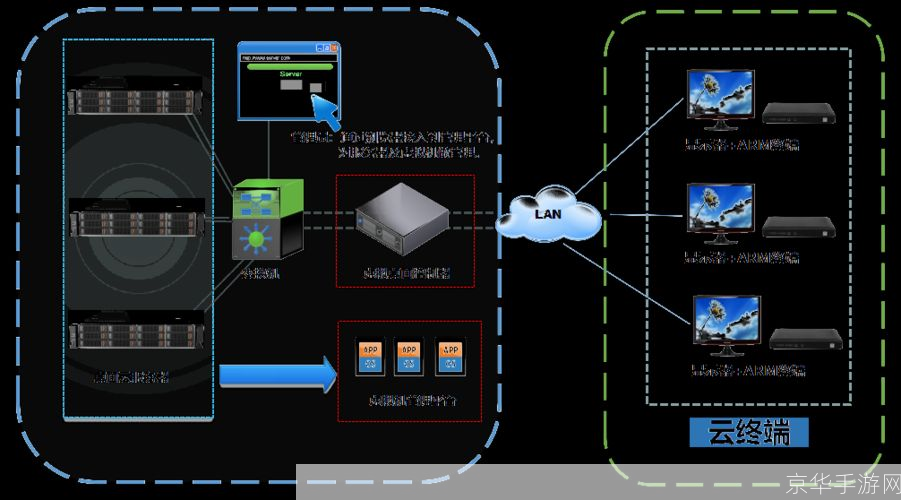
虚拟桌面专家是一款非常实用的电脑软件,它可以帮助我们更好地管理和组织电脑桌面上的文件和程序,通过使用虚拟桌面专家,我们可以创建多个虚拟桌面,将不同的文件和程序分类存放在不同的桌面上,从而提高工作效率,虚拟桌面专家怎么用呢?下面就为大家详细介绍一下。
1、下载和安装虚拟桌面专家
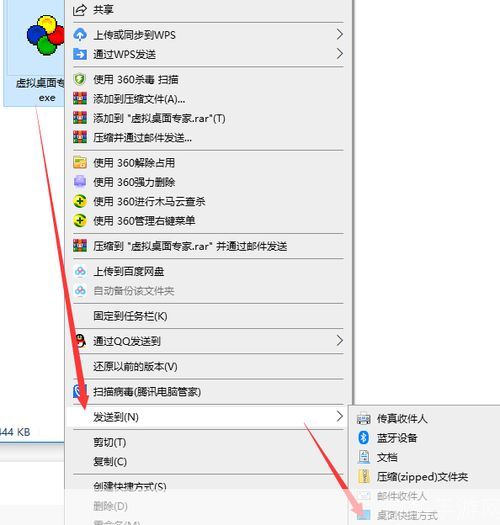
我们需要在官方网站或者其他可靠的软件下载平台上下载虚拟桌面专家的安装包,下载完成后,双击安装包进行安装,安装过程中,根据提示选择安装路径、语言等选项,然后点击“下一步”直到安装完成。
2、创建虚拟桌面
安装完成后,打开虚拟桌面专家软件,在软件界面上,我们可以看到一个“新建桌面”按钮,点击该按钮即可创建一个新的虚拟桌面,我们可以根据需要创建多个虚拟桌面,例如工作桌面、娱乐桌面、学习桌面等。
3、移动文件和程序到虚拟桌面
在虚拟桌面专家软件中,我们可以通过拖拽的方式将文件和程序移动到相应的虚拟桌面上,我们可以将工作相关的文件和程序拖拽到工作桌面上,将娱乐相关的文件和程序拖拽到娱乐桌面上,这样,我们就可以快速地找到所需的文件和程序,提高工作效率。
4、切换虚拟桌面
在虚拟桌面专家软件中,我们可以通过点击虚拟桌面下方的标签来切换不同的虚拟桌面,我们还可以使用快捷键进行切换,我们可以为每个虚拟桌面设置一个快捷键,按下快捷键即可快速切换到相应的虚拟桌面。
5、删除和重命名虚拟桌面
如果某个虚拟桌面不再需要,我们可以将其删除,在虚拟桌面专家软件中,右键点击要删除的虚拟桌面,然后选择“删除”选项即可,我们还可以为虚拟桌面重命名,以便更好地区分不同的虚拟桌面,右键点击要重命名的虚拟桌面,然后选择“重命名”选项,输入新的名称后点击“确定”即可。
6、保存和加载虚拟桌面布局
虚拟桌面专家软件还提供了保存和加载虚拟桌面布局的功能,我们可以将当前虚拟桌面的布局保存为一个文件,以便日后加载,在软件界面上,点击“保存布局”按钮,选择一个保存位置和文件名,然后点击“保存”,以后需要加载该布局时,只需点击“加载布局”按钮,选择之前保存的文件即可。
版权说明:本文章为京华手游网所有,未经允许不得转载。