在数字化时代,我们使用电脑进行工作、学习和娱乐的时间越来越多,为了提高我们的工作效率和享受使用电脑的过程,我们可以对电脑进行个性化设置,其中一个重要的方面就是设置笔记本主题,笔记本主题怎么用呢?本文将为您详细介绍如何个性化设置和使用笔记本主题。
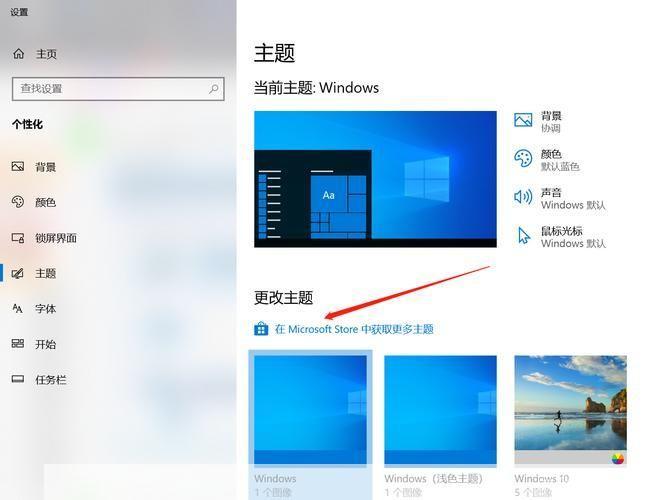
1、选择合适的笔记本主题
我们需要选择一个合适的笔记本主题,市场上有许多免费和付费的笔记本主题供我们选择,如Windows官方提供的主题、第三方软件提供的主题等,在选择主题时,我们可以根据自己的喜好、电脑屏幕大小、操作系统等因素进行选择,深色主题可以减少眼睛疲劳,适合长时间使用电脑的用户;而浅色主题则可以让屏幕看起来更清晰,适合需要阅读大量文字的用户。
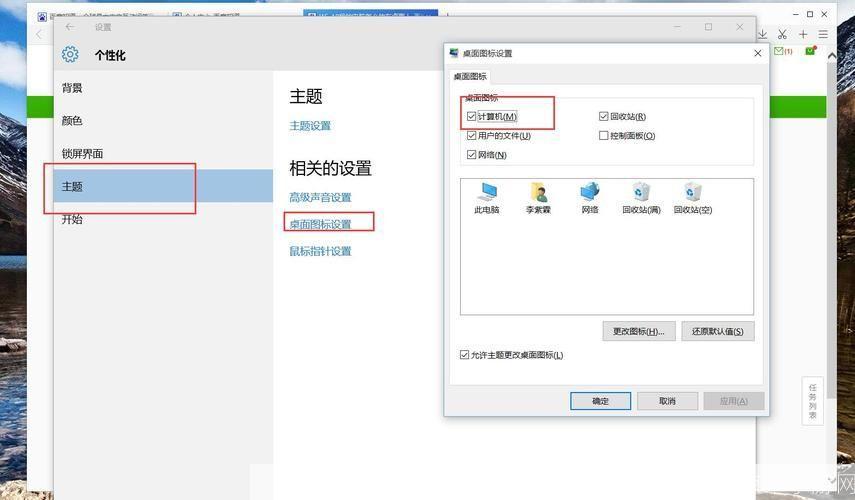
2、安装和启用笔记本主题
在选择好合适的笔记本主题后,我们需要将其安装到电脑上并启用,对于Windows系统,我们可以从官方网站下载主题包,然后双击运行安装程序,按照提示完成安装,安装完成后,我们可以在“个性化”设置中选择刚刚安装的主题,点击“应用”按钮即可启用新的主题,对于其他操作系统,如macOS、Linux等,我们可以从官方网站或第三方软件库下载主题文件,然后按照相应的方法进行安装和启用。
3、自定义笔记本主题
虽然市场上有许多现成的笔记本主题供我们选择,但有时候我们可能希望根据自己的喜好进行一些个性化设置,这时,我们可以使用一些专业的桌面美化软件,如Rainmeter、Fences等,来自定义笔记本主题,这些软件通常提供了丰富的皮肤、图标、壁纸等资源,我们可以根据自己的喜好进行搭配和调整,我们还可以通过修改系统文件、注册表等方式,对笔记本主题进行深度定制。
4、管理笔记本主题
在使用笔记本主题的过程中,我们可能会遇到一些问题,如主题不兼容、主题损坏等,这时,我们需要及时对笔记本主题进行管理,对于Windows系统,我们可以在“个性化”设置中查看已安装的主题,如果发现有问题的主题,可以点击“卸载”按钮进行卸载,对于其他操作系统,我们可以在相应的设置界面查看和管理主题,我们还可以使用一些专业的桌面美化软件来管理笔记本主题,这些软件通常提供了一键清理、备份恢复等功能,方便我们进行管理。