Photoshop是一款功能强大的图像处理软件,其中包含了许多实用的滤镜,可以帮助我们轻松地对图片进行各种效果的处理,磨皮滤镜就是其中一种非常实用的工具,它可以帮助我们快速地去除图片中的皮肤瑕疵,使人物的皮肤看起来更加光滑细腻,如何在Photoshop中安装和使用磨皮滤镜呢?下面就来详细介绍一下。
1、下载磨皮滤镜
我们需要在网上搜索并下载一款适合自己的磨皮滤镜,有很多网站提供免费的磨皮滤镜下载,例如华军软件园、绿色软件联盟等,在选择磨皮滤镜时,可以根据自己的需求和电脑配置来选择,功能越强大的滤镜,占用的系统资源也越多。
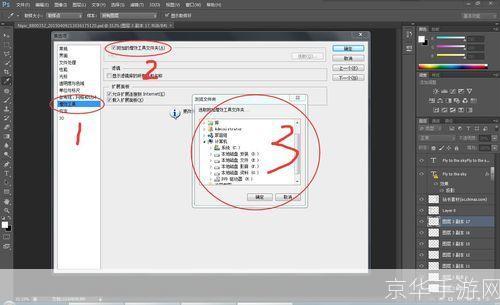
2、安装磨皮滤镜
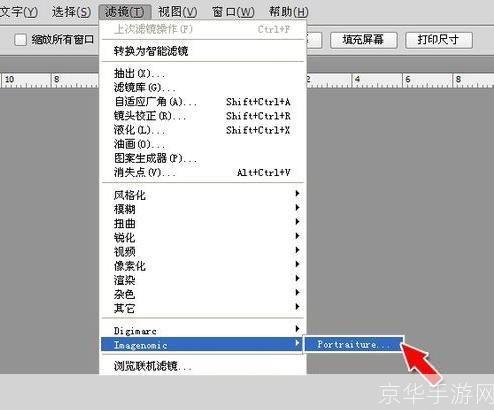
下载完成后,找到下载的磨皮滤镜压缩包,解压到任意一个文件夹中,打开Photoshop软件,点击菜单栏中的“滤镜”选项,在下拉菜单中找到“安装插件”或“加载扩展”,点击进入,在弹出的对话框中,找到刚才解压的磨皮滤镜文件夹,选择其中的.8bf文件,点击“确定”即可完成安装。
3、使用磨皮滤镜
安装完成后,我们就可以在Photoshop中使用磨皮滤镜了,打开需要处理的图片,点击菜单栏中的“滤镜”选项,在下拉菜单中找到刚刚安装的磨皮滤镜,点击即可打开滤镜设置界面,在这里,我们可以调整磨皮的程度、平滑度等参数,以达到理想的效果,调整好参数后,点击“确定”按钮,Photoshop就会自动对图片进行处理。
4、保存处理后的图片
处理完成后,我们可以点击菜单栏中的“文件”选项,选择“另存为”,将处理好的图片保存到指定的位置,注意,为了保留磨皮效果,我们需要将图片保存为PSD格式。